
スマホから使う
出かけている間にAIが答えを出しても、席に戻るまで気づけません。「10分前に終わっていた」ということが普通に起きます。スマホからの画面は、そのための機能です。どのタブが何をしているかが一覧で見えて、電車の中からでも、その場で指示を返せます。
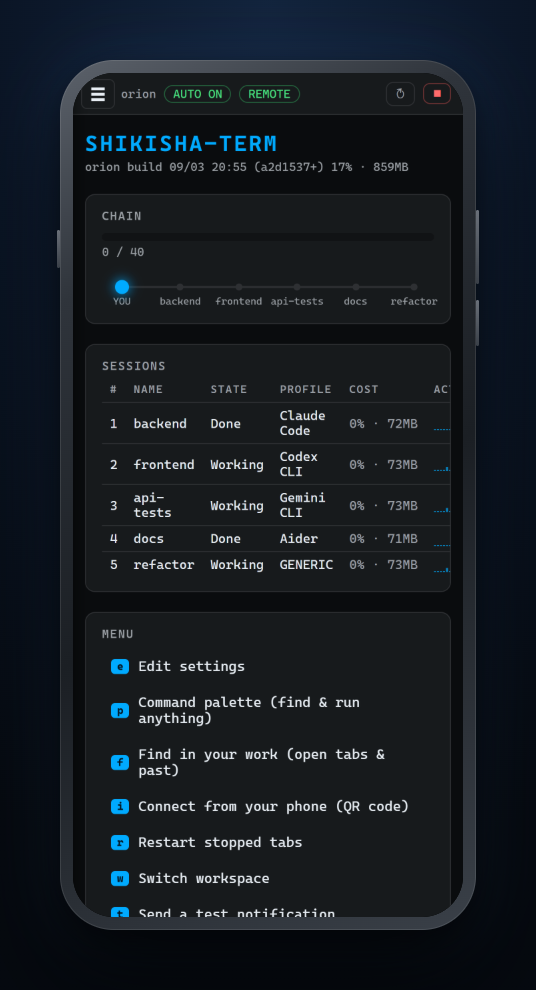
つなぐために要るのは、無料の Tailscale(テイルスケール)をPCとスマホに入れることだけです。かかる時間は5分ほどです。このページでは、その手順を画面つきで順番に説明します。
Tailscale とは
Section titled “Tailscale とは”Tailscale は、あなた自身の端末だけでプライベートなネットワークを作るサービスです。PC、スマホ、ノートPCのそれぞれに、そのネットワークの中にしか存在しないアドレスが割り当てられます。通信は端から端まで暗号化され、2台のあいだを直接流れます。個人利用は無料です。
SHIKISHA-TERM は、あなたのPCをインターネットに公開しません。我々が中継サーバーを用意することもしません。PCの画面は、Tailscale が作ったあなた専用の道を通って、あなたのスマホにだけ届きます。我々のサーバーを通らないので、我々には何も見えません。
Tailscale にはアカウントが要ります。Google / Microsoft / GitHub / Apple のアカウントでサインインします。どの端末があなたのものかを、Tailscale が知る必要があるからです。SHIKISHA-TERM 側にはアカウントがありません。
1. PCに Tailscale を入れる
Section titled “1. PCに Tailscale を入れる”-
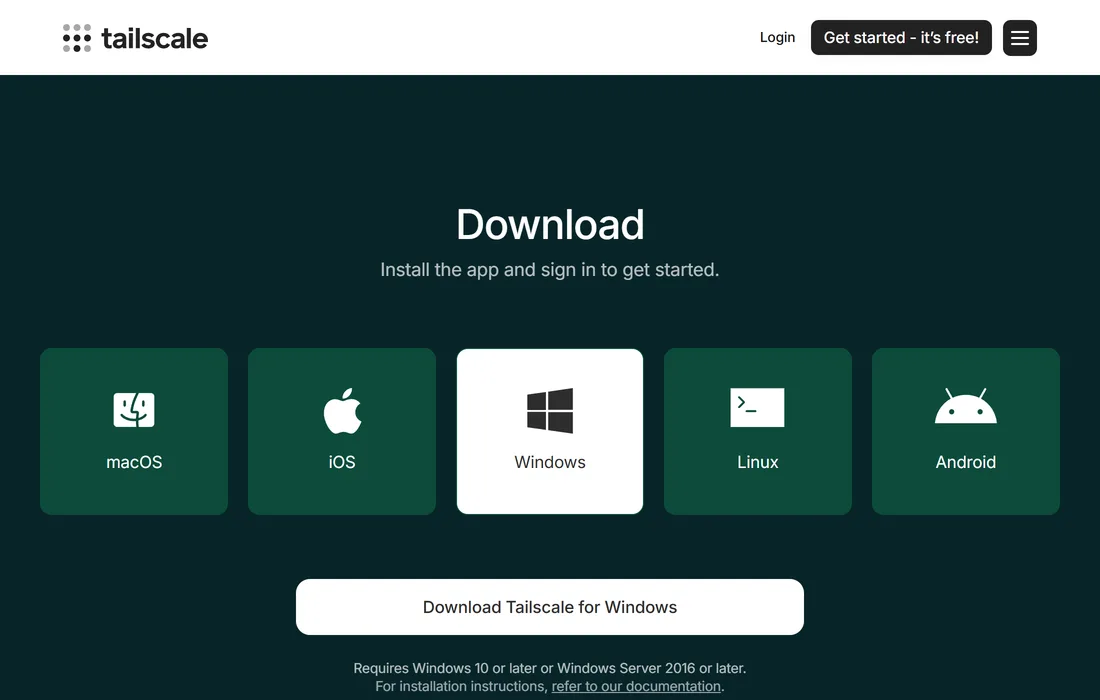
PCのブラウザで tailscale.com/download/windowsを開き、Download Tailscale for Windows を押します。
-
ダウンロードしたファイルを開き、画面の案内どおりにインストールします。
-
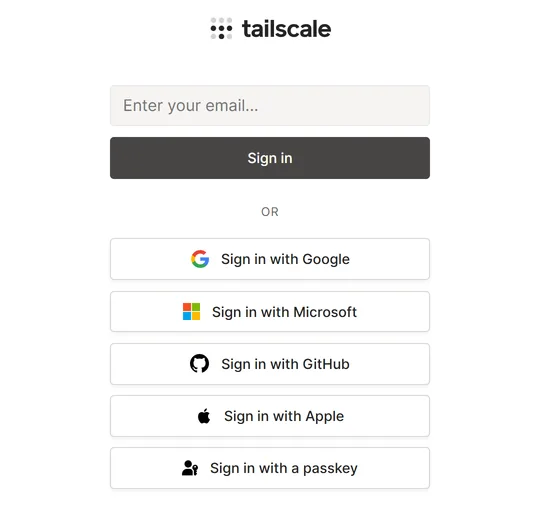
インストールが終わると、ブラウザに Tailscale のサインイン画面が開きます。開かないときは、タスクバー右下の通知領域にある Tailscale のアイコンを押して、Log in を選んでください。
-
サインイン画面で、使うアカウントを選びます。ここで選んだアカウントを覚えておいてください。スマホでも、同じアカウントでサインインします。
-
サインインが終われば、PCの準備は完了です。PCは Tailscale のネットワークにつながっています。
Mac や Linux のPCでは、tailscale.com/download からそのOS用のものを入れてください。サインインのやり方は同じです。
2. スマホに Tailscale を入れる
Section titled “2. スマホに Tailscale を入れる”使っているスマホのストアから、Tailscale のアプリを入れます。
-
Tailscale のアプリを開き、サインインのボタンを押します。
-
PCと同じアカウントを選んでサインインします。違うアカウントでサインインすると、PCとスマホが別々のネットワークに入ってしまい、つながりません。
-
「VPN 構成の追加」の許可を求められたら、許可します(iPhone では「許可」、Androidでは「OK」)。Tailscale は、スマホの VPN の仕組みを使ってプライベートなネットワークにつなぐからです。許可しても、スマホのほかの通信が Tailscale を通るようにはなりません。
-
アプリの画面で接続がオンになっていて、端末の一覧にあなたのPCの名前が出ていれば完了です。
3. SHIKISHA-TERM で QR コードを読み取る
Section titled “3. SHIKISHA-TERM で QR コードを読み取る”-
PCで SHIKISHA-TERM の設定を開き、左の一覧から リモート接続 を選びます。
-
外出先やスマホから、状況の確認と指示ができるようにする をオンにして、保存 を押します。
-
状態の行が 待ち受け中 — Tailscale(100.x.y.z)が使えます になり、QR コードの下に 🔒 Tailscale の印が付きます。この印は、そのアドレスに届くのが、あなたのTailscale のネットワークに入っている端末だけだという意味です。
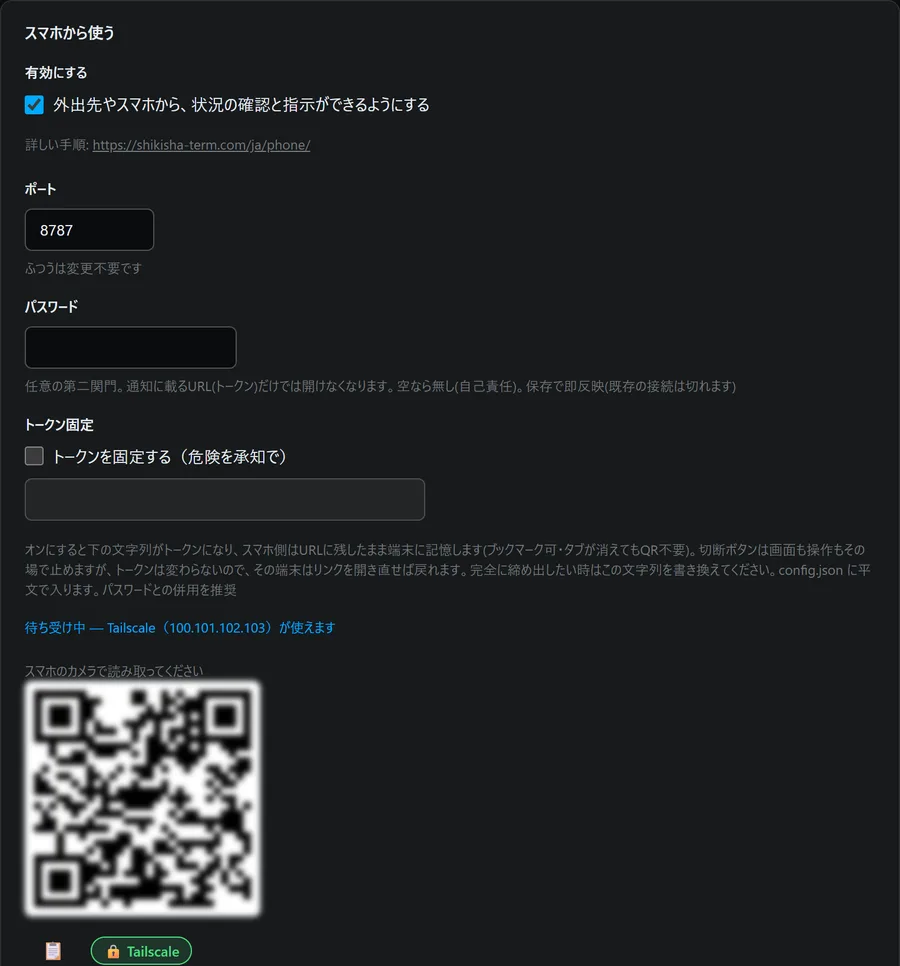
(画面の QR コードはぼかしてあります。本物の QR コードには、あなたのPCを開くための鍵が入っています。)
-
スマホのカメラで QR コードを読み取り、表示されたリンクを開きます。
これで完了です。スマホの Tailscale がオンになっていれば、家の Wi-Fi でも、外出先のモバイル回線でも、同じ画面が開きます。
4. ホーム画面に置く、通知を受け取る
Section titled “4. ホーム画面に置く、通知を受け取る”ここから先は、使い始めてから必要になったら読めば十分です。
スマホのブラウザには、「安全な接続」と認めたページにしか許さない機能が2つあります。アプリのようにホーム画面に置くことと、ページを閉じていても通知を届けることです。ここでいう「安全」とはHTTPSのことで、どれだけプライベートなネットワークであっても、http:// のアドレスは認めてもらえません。
Tailscale なら、本物の証明書がついたHTTPSを用意してくれます。1行だけ、一度だけ、端末のどのタブでもよいので実行してください。
tailscale serve --bg 8787(設定でポートを変えている場合は、その番号に読み替えてください。)プログラムを再起動すると、「リモート接続」の欄が HTTPSで配信しています に変わります。QRコードが運ぶアドレスも https://自分のPC名.自分のtailnet.ts.net になります。
ホーム画面に置く
Section titled “ホーム画面に置く”スマホで画面を開き、ブラウザのホーム画面に追加を使ってください。アドレスバーの無い状態で、専用のアイコンから開くようになります。見た目はインストールしたアプリと変わりません。
ただし、そのアイコンが役に立つためには、接続の許可がブラウザのタブより長く保たれる必要があります。そうでないと、開いた瞬間に「もう一度ペアリングしてください」と言われ、そのためのQRを読もうとするとブラウザが開いてしまうので、アイコンからは二度と入れません。そこで、「リモート接続」設定のトークン固定をオンにしているときだけ、ホーム画面への追加を案内するようにしています。
その設定には**(危険を承知で)**と書いてあり、これは言葉どおりの意味です。アクセスコードが変わらなくなり、そのスマホの中に残り続けます。つまり、そのスマホを手にした人は画面を開けます。ほかのサービスで「ログインしたままにする」を選ぶのと同じ性質の割り切りです。それが嫌なら、ここは飛ばしてください。この先の話は、オンにしなくても動きます。
タブが答えたら通知を受け取る
Section titled “タブが答えたら通知を受け取る”設定の通知で宛先を追加し、種類にスマホを選びます。そのうえで、スマホ側で同じ設定ページを開き、この端末を登録を押してください。ブラウザが許可を求めてくるので、許可します。
あとは、通知してほしいタブで「応答完了時に通知」をオンにするだけです。届くのはタブの名前と答えの書き出しで、タップすると、その答えと入力欄だけの小さなページが開きます。「うん、進めて」と返すために、PCの前まで戻らなくて済みます。
Androidとパソコンでは、通知にトークン固定は要りません。必要なのはホーム画面のアイコンだけです。
iPhone と iPad は順序が逆になります。 Appleは、ホーム画面に追加したものにしか通知を配りません。Safariのタブでは、通知を受け取る仕組みそのものが用意されていないからです。そのためiPhoneでは、ひとつ前の「ホーム画面に置く」が通知の前提になります── トークン固定も含めて必要です。追加したアイコンから開き直したうえで、登録ボタンを押してください。
通知の本文は、あなたのPCを出る前に、そのスマホ宛に暗号化されています。運ぶのはブラウザメーカーのプッシュ配信サービスですが、運べるだけで中身は読めません。あいだに我々のアカウントが入ることもありません。そもそも、我々のサーバーが存在しないからです。
できないこと
Section titled “できないこと”- PCが起動している必要があります。 ここまでの機能はすべて、プログラムの中で動いているWebサーバーです。電源の落ちたPC宛に通知が溜まることはありませんし、あとで届けるためにあなたのデータがどこかに預けられることもありません。
- 我々には何も見えません。 プライバシーポリシーをご覧ください。短く言えば、見えるものが存在しません。
Tailscale を使わずにつなぐ場合
Section titled “Tailscale を使わずにつなぐ場合”PCとスマホが同じ Wi-Fi(同じLAN)にいるなら、Tailscale を入れなくてもつながります。PCが Tailscale につながっていないとき、SHIKISHA-TERM は LAN のアドレスで待ち受け、QR コードの下に ⚠ LAN の印を出します。
ただし、LAN での通信は暗号化されません。また、同じネットワークにいる人からも、アドレスは見えます。カフェやホテル、駅の公衆 Wi-Fi など、知らない人も入るネットワークでは、この機能をオンにしないでください。