 SHIKISHA-TERM
複数のAIを、1つの画面で指揮する。
AIネイティブ時代のマルチタスク開発ターミナル。Claude Code、Codex、Gemini、ローカルLLMを並行して稼働させ、各AIのステータス(待機中・処理中など)を一目で把握できます。PCからも、スマホからも利用可能。
コマンドで入れるなら
winget install --id 9PB8XQVM87Z0 -s msstoreMicrosoft署名付き。アカウント登録不要、データ収集なし。
動くもの
- Claude Code
- Codex
- Gemini CLI
- Aider
- OpenAI
- Anthropic (Claude)
- Google Gemini
- DeepSeek
- xAI (Grok)
- Mistral
- Moonshot AI (Kimi)
- Ollama
- MiniMax
- Groq
- Cerebras
- OpenRouter
- Together AI
- Hugging Face
- NVIDIA NIM
- LM Studio
- Jev (TypeSafe)
- Laya (impossibl)
- SSH 越しのシェル
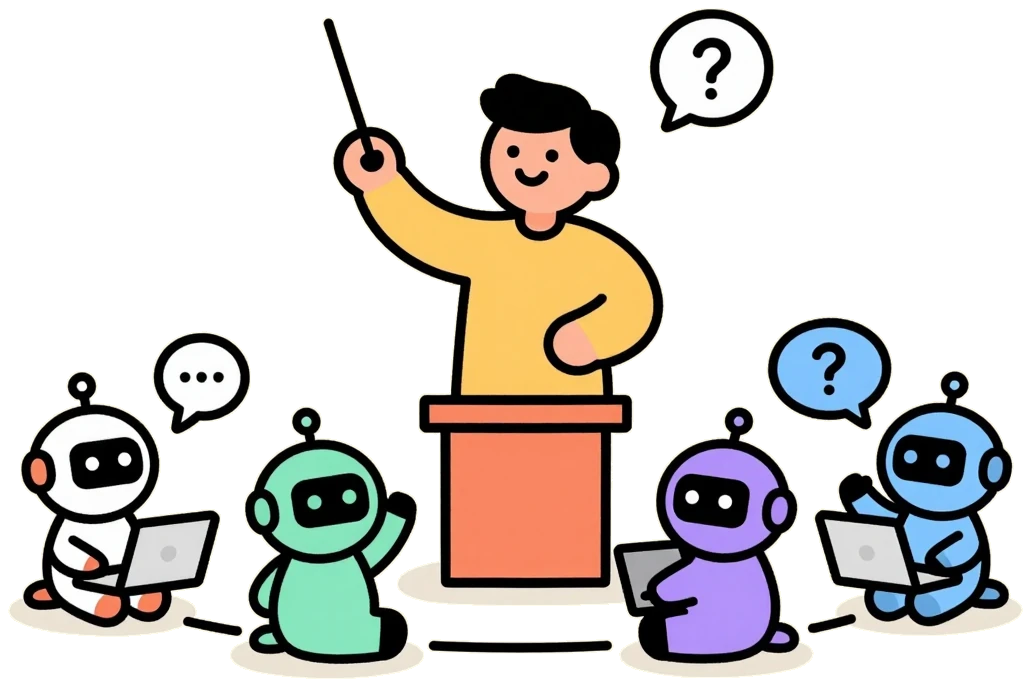
開発者は「コードを書く人」から、「AIを指揮する人」へ。
私たちが作っているのはIDEではありません。AI時代の開発ツールは、もはや手動でファイルを書き換えるための道具ではなく、複数のAIを束ねて導くための道具であるべきだからです。
私たちはこれを「ターミナル」と呼んでいますが、新しいジャンルとして定義するならば「ADE(Agentic Development Environment)」と呼ぶべきものになるでしょう。
ローカルでも、クラウドエージェントでも、スマホからでも。
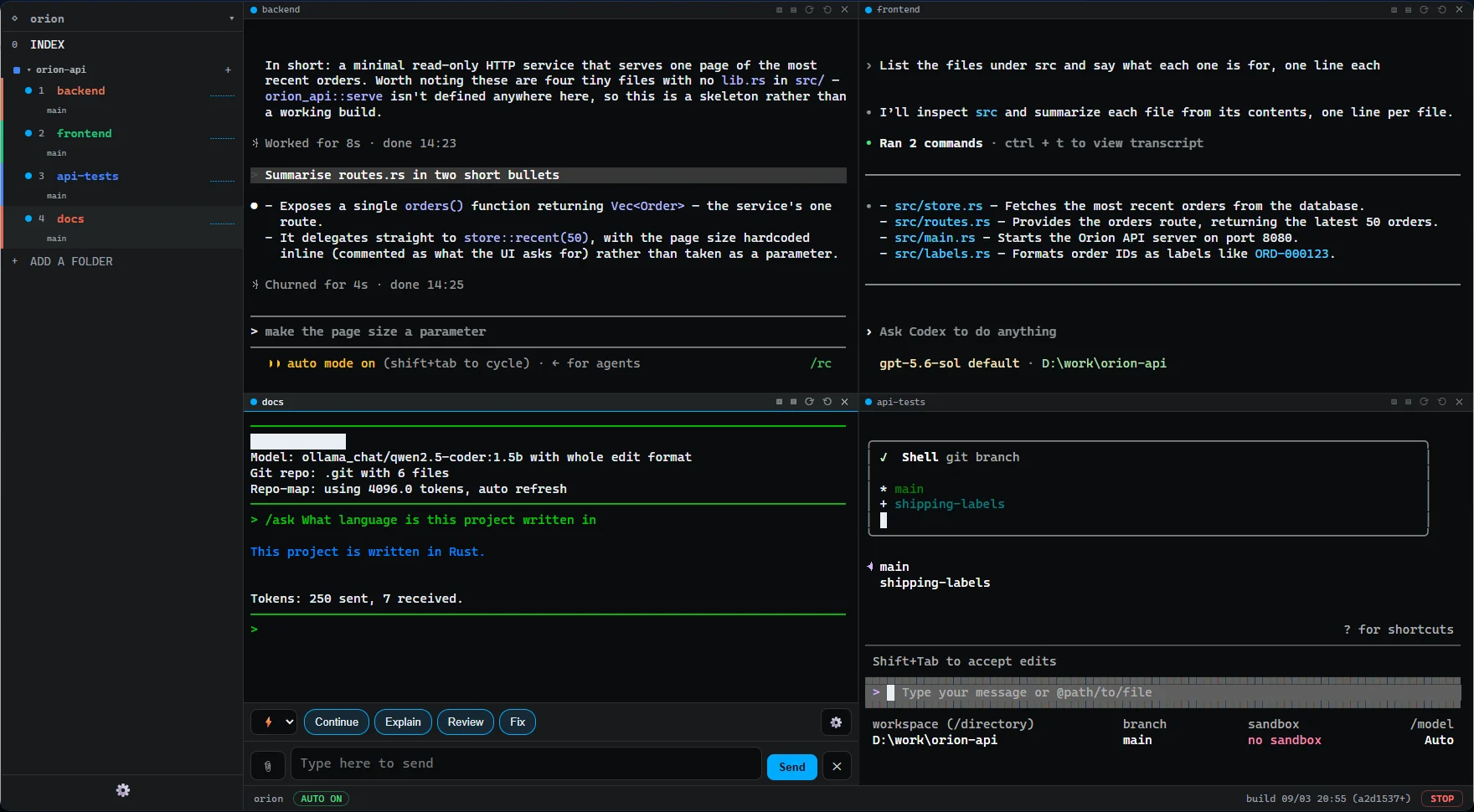
複数のAIを1画面で並行稼働。待機中のAIだけを的確に拾い上げる。
画面は好きなだけ分割でき、Claude Code・Codex・Gemini・Aider などに、同じリポジトリの別々のタスクを割り当てられます。各タブには「処理中」「完了」「確認待ち」のステータスが常に表示されるため、AIの迷子を探して回る必要はありません。
- ソフトを閉じても、前回の会話から再開できます
- 様々なAIエージェントを動かすことが可能です
- Gitワークツリーによる複数ブランチの同時並行作業
- 作業が完了したらSlackなどに通知
安心してYOLOモード
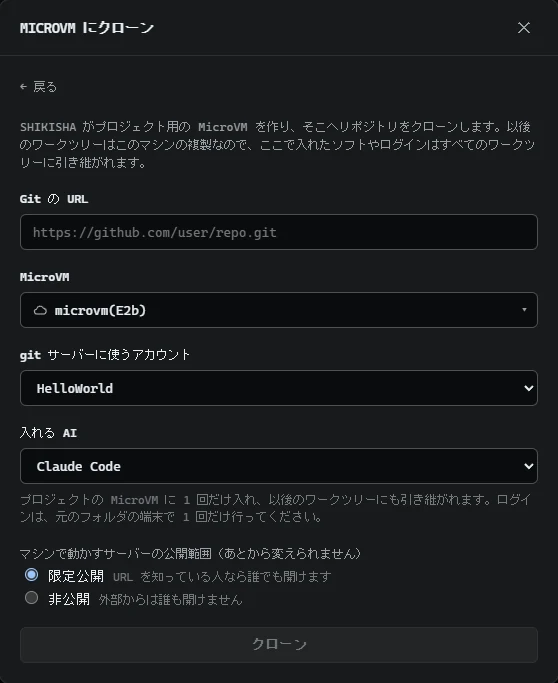
クラウド上の MicroVM にプロジェクトを複製し、AIによる安全な並行開発を実現。あなたのPCのスペックを問わず何体でも同時に動かせます。完全に隔離された環境のため、万が一AIが暴走してもPCには一切影響しません。
- 隔離されているから、許可待ちなしで走らせられる
- 数十体のAIを同時稼働しても私のPCは静か
- どのPCでも同じ環境・設定で即起動
- URLを発行して、チームと簡単にプレビュー共有
ブラウザも、Gitも、SFTPも。ターミナルを出る理由がない。
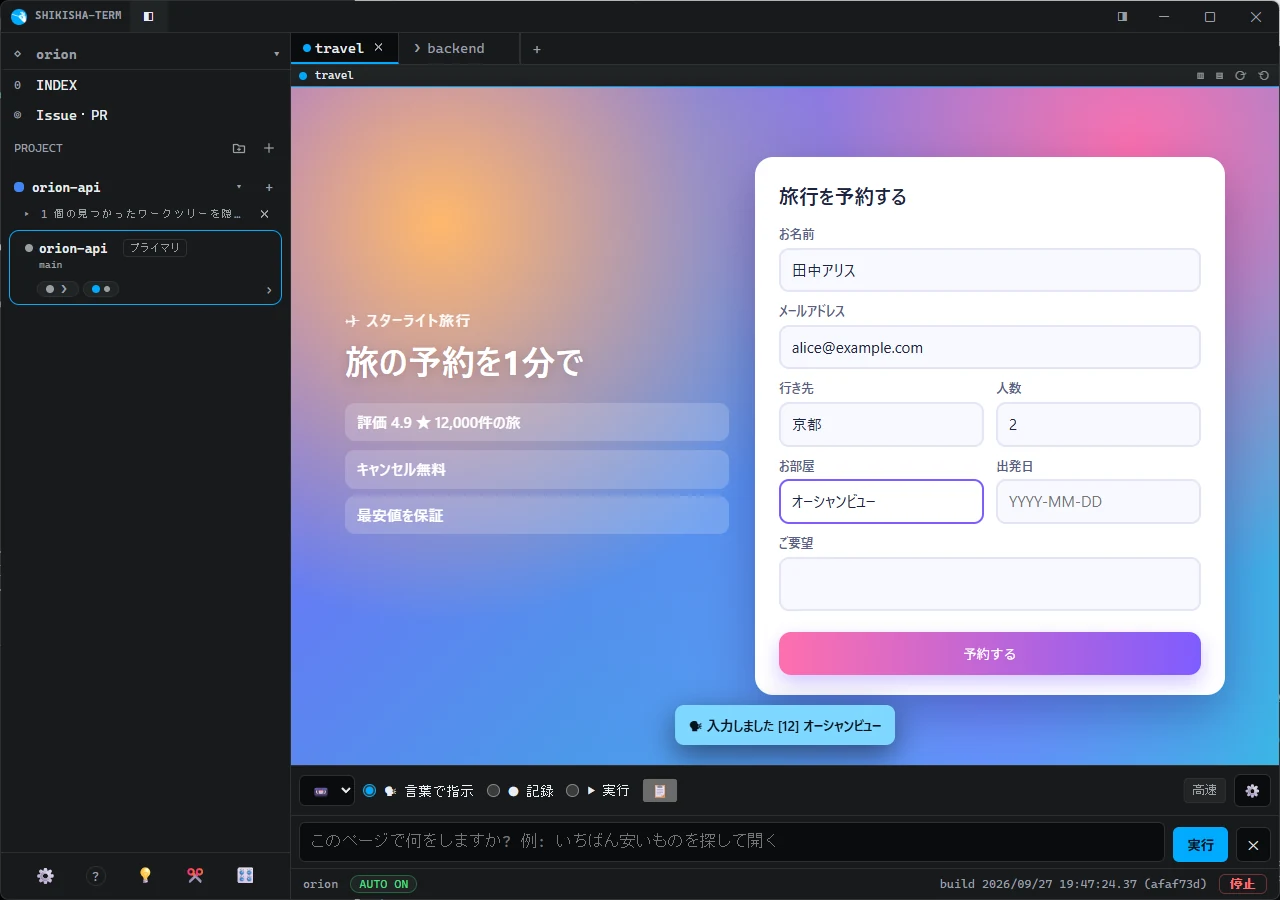
開発に必要な道具は、ターミナルと同じ画面に最初から入っています。開発中のページはブラウザのタブで確かめ、AIに操作させることもできます。Git パネルでは差分の一部だけを選んでコミットでき、SFTP ではサーバーのファイルを左右に並べてやり取りできます。
- 内蔵ブラウザで、AIが自分でデバッグ
- 差分の一部だけコミット。コミット文はAIが作成
- コンフリクトもAIが自動解決
- SFTPで、PCとサーバーのファイルを送受信
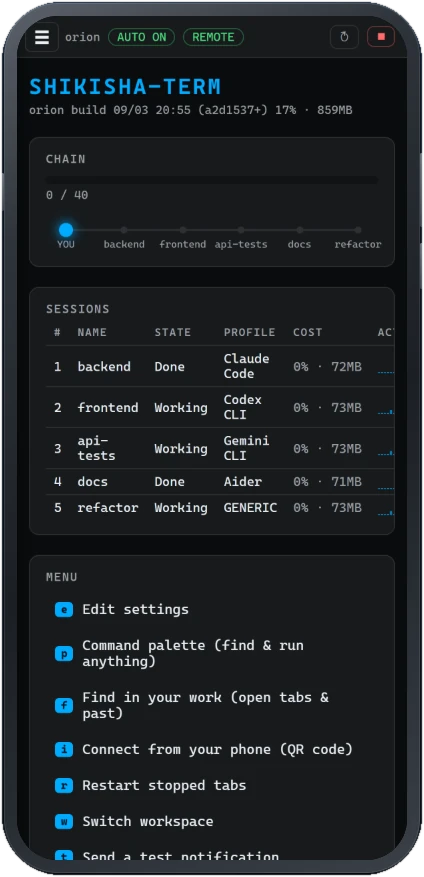
移動中に「確認待ち」をチェックし、一言返す。
QRコードを読み込むだけで、どのタブが何をしているかがスマホからリアルタイムに見え、指示も送れます。デスクに戻る頃には次の処理が完了。Tailscaleを利用してセキュアなプライベート接続で安全にアクセスできます。
- 専用アプリのインストール不要
- 作業完了をプッシュ通知で
- 通信経路はエンドツーエンドで暗号化
- PC でできる操作は、スマホからもすべて実行可能
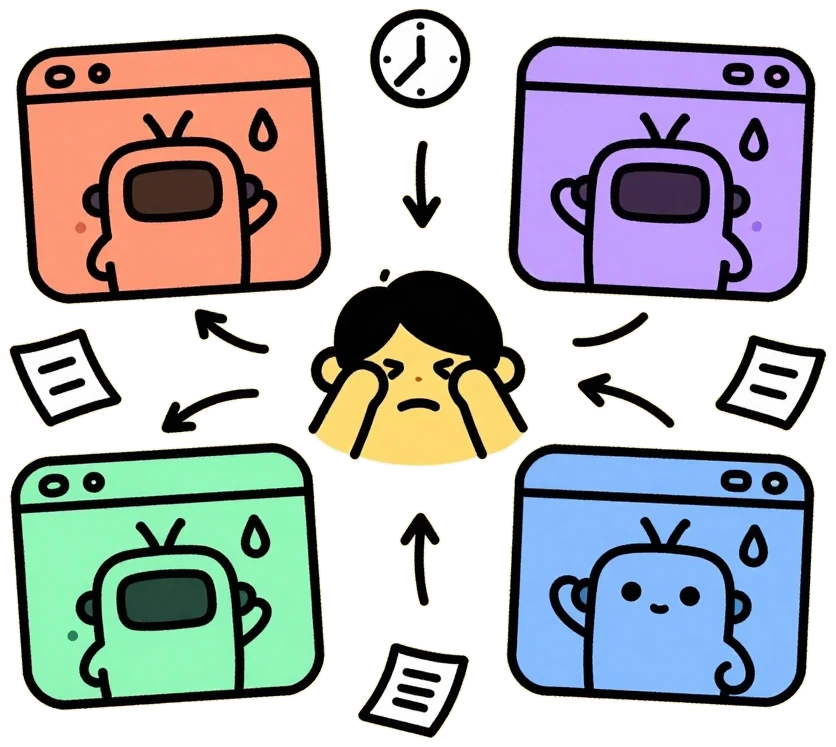
4つのAI、4つのウィンドウ。どれが待機中か分からない。
ターミナル上で1つのAIを動かすのは簡単ですが、4体を並行して動かそうとすると途端に破綻します。
AIの数だけウィンドウが増え、処理が終わったAIを探すために Alt+Tab を繰り返すことに。結果を手作業でコピペして回るハメになり、10分前に処理を終えたAIが、人間が気づくまで放置されることも珍しくありません。
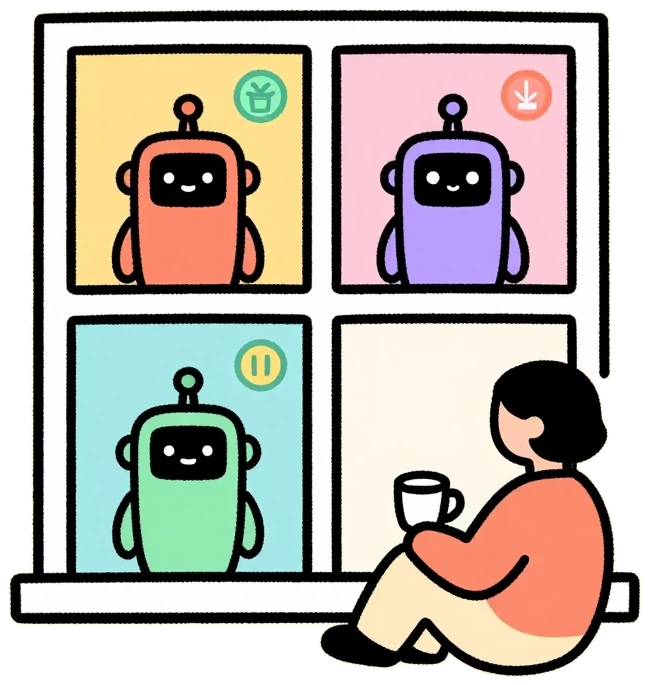
ターミナルを読み解き、AIの「今」を教えます。
各タブには常に「処理中」「完了」「確認待ち」のステータスが表示されます。判定基準は「ツールが画面に出力したテキスト」のみ。特定のAPIに依存しないため、あらゆるコマンドラインツールで同じように動作します。
明日新しいCLIツールが登場しても、タブの接続先をそれに向けるだけで即使えます。
本当に手間がかかるのは、AI同士の「受け渡し」でした。
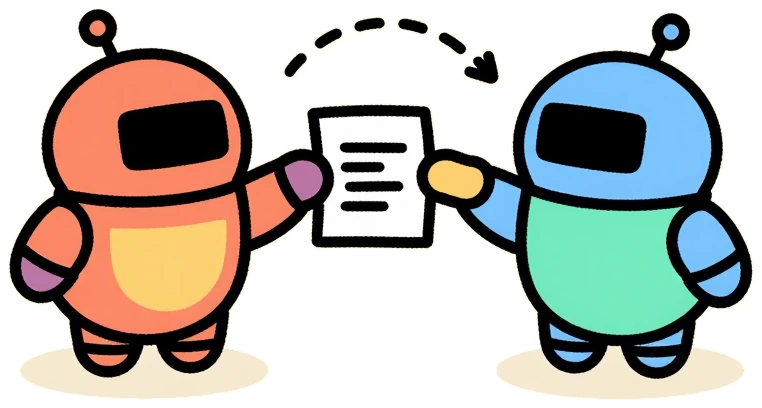
チャットツールのように「@」でAI同士をメンション
入力欄に「@」を入力して対象のタブを指定すれば、AI同士が自律的に仕事を引き継ぎ、返答を読み取って作業を再開します。人間が「コピペの運び屋」になる必要はありません。長時間の処理も、完了時に結果が通知されます。
- 「@」と入力するだけでタブの候補を一覧表示
- チャットのメンション感覚でAI同士をシームレスに連携
- ブラウザのタブ等にも「@」で操作を引き継げる
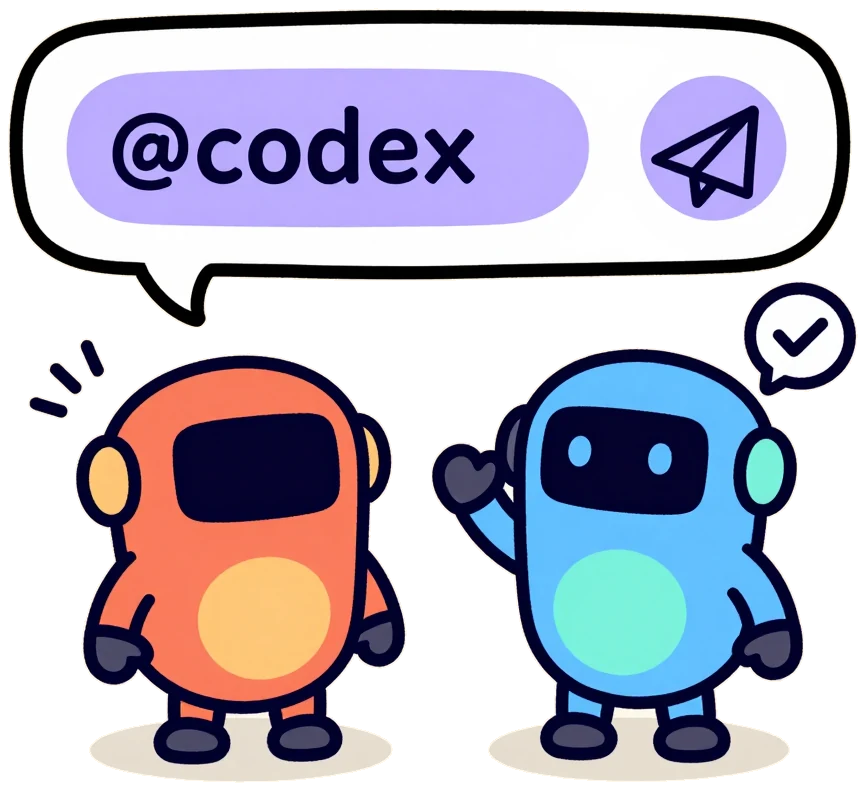
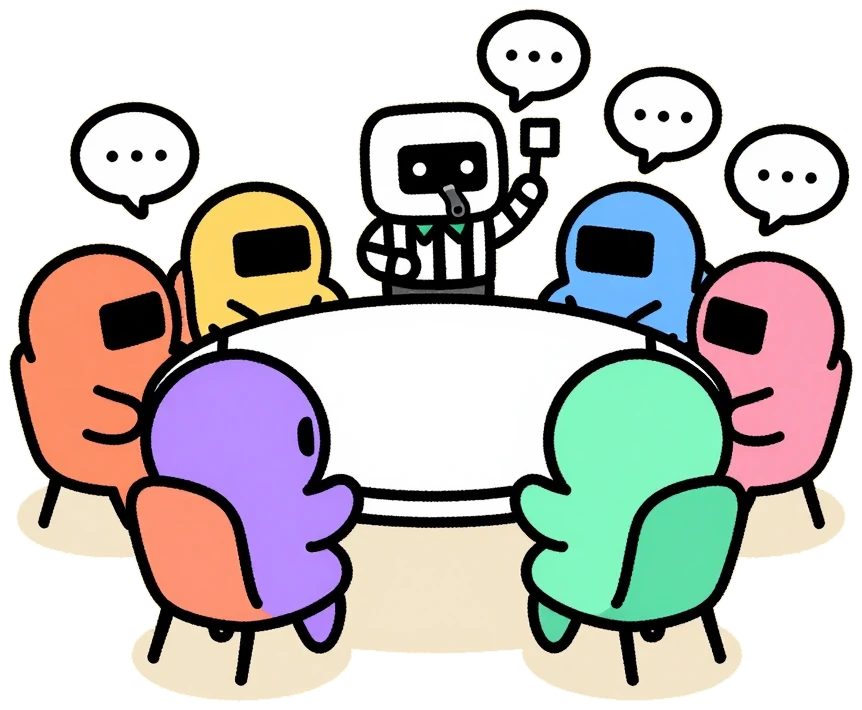
指摘がなくなるまで、AI同士で往復
「この機能を作って @codex にレビューを頼んで、指摘がなくなるまでループして」。この一文で、実装とレビューの往復が回り始めます。往復の回数はアプリが数え、人はいつでも割り込めます。
- 往復の回数はアプリが管理。上限も自分で決められる
- 人はいつでも割り込み・停止できる
- やり取りはすべて、それぞれのAIの会話として残る
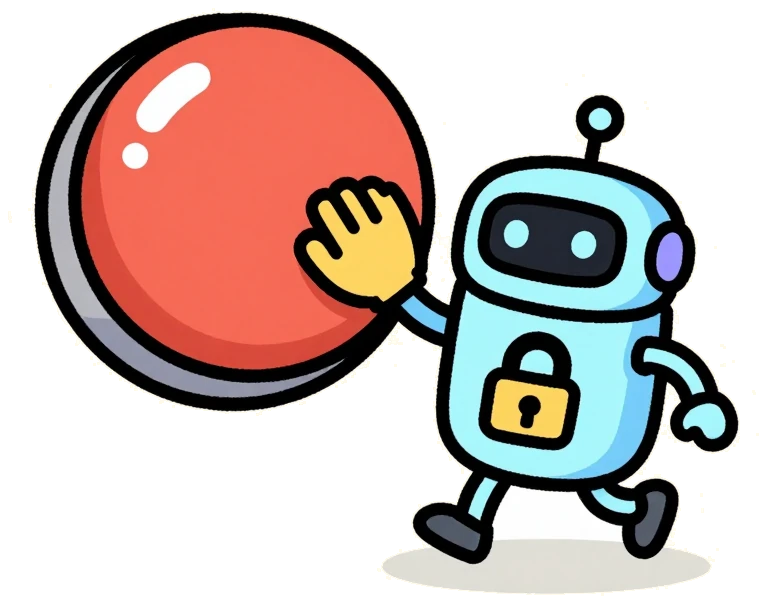
暴走を防ぎ、安全に止まる
非常停止ボタン、タブ単位の入力ロック、自律実行の連鎖上限など、安全対策も万全。AIの自動化プロセスがファイルシステムやネットワークに触れるのは、あなたが明示的に許可した時だけです。
- ワンクリックで全処理を停止できる非常ボタン
- 不用意な操作を防ぐタブごとの入力ロック
- 許可外のリソースにはアクセスさせない安全設計
ブランチごとに、AIの「持ち場」を分離
コンテキストを見失ったAIは、平気で無関係なファイルを書き換えます。本ツールでは設定画面から Git の worktree を作成可能。ブランチごとに専用の作業空間(フォルダ)を割り当て、競合を防ぎます。
- 複数のAIが同じ作業コピーを奪い合う事故を防止
- 作業履歴はそれぞれのブランチ環境に正確に保持
- SSH, Docker, WSL, IME等に対応する本格ターミナル

開発は、机の前だけで終わらない。
移動中の電車、カフェ、あるいはベッドの中からでも。QRコードを1回読み込むだけで、各タブの状況がスマホにリアルタイム同期され、そのまま指示を送れます。
Tailscale 経由なら、画面情報はあなた自身の端末にのみ届きます。通信経路はエンドツーエンドで暗号化されており、場所を問わずセキュア。同一 Wi-Fi 環境下であれば、アプリのインストールすら不要です。
設定のしかた →
ここに書かれたすべては、あなた自身の手で検証可能です。
Microsoft 署名付きの安心感
Microsoft Store 経由での配布のため、煩わしい SmartScreen 警告(「Windows によって PC が保護されました」)は出ません。発行元 (WIRED & ECO, K.K.) は Microsoft によって認証されています。
クリーンで公開されたビルド
すべての実行ファイルは、タグ付きコミットから GitHub Actions 上で自動ビルドされます。改ざん防止のため SHA256 ハッシュも併記しています。
リリース一覧 →気に入ったらGitHubのスターを付けてください
ZIP版の警告を消すために、力を貸してください。警告を消すために必要な「コード署名」をオープンソース枠で無償取得するには、アプリに一定の評判があることを証明しなければなりません。GitHubのスターは、その最も強力な証明になります。ワンクリックの応援が、次にダウンロードする誰かの手間を減らす助けになります。
スターを付ける導入は3ステップ。あとはウィザードが案内します。
入れる
Microsoft Store から入手するか、ポータブル版(ZIP)を好きな場所に展開するだけ。
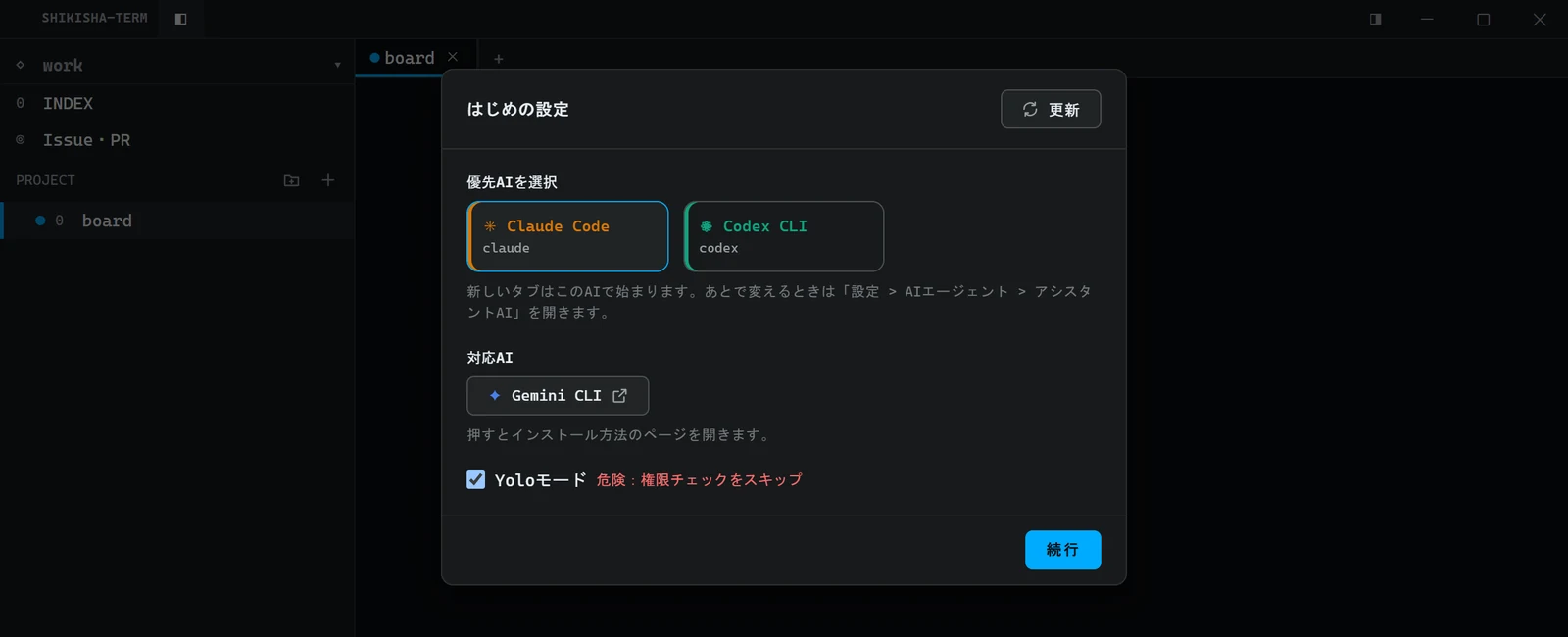
使うAIを選ぶ
初回起動で「はじめの設定」が開きます。PCに入っているAIから優先するAIを選ぶだけ。まだ入っていないAIも、その場でインストール方法を開けます。
プロジェクトを追加
フォルダを選ぶか、Git の URL からクローン。MicroVM や SSH のサーバーにも置けます。あとは案内どおりに押せば、そのフォルダでAIが起動します。
FAQ
サブスクのまま利用可能ですか?
サブスクのまま利用可能です。PCにインストール済みのAIを、そのままのログイン状態・契約中のサブスクリプションで動かします。この使い方では、本アプリがAPIキーを要求することも、保存することもありません。
自分のAPIキーを使うこともできますか?(BYOK)
できます。OpenAI互換(またはTypeSafe互換)のエンドポイントを「モデル接続先」として登録すると、タブからそのモデルを直接呼び出せます。利用者が自分の契約とキーを持ち込むこの方式を BYOK(Bring Your Own Key)と呼びます。登録したキーはあなたのPCの中だけに保存され、登録後は画面に表示されません。
Claude Code や Codex の代わりになるものですか?
いいえ、それらを「束ねて動かす」ためのツールです。各ツールの設定や履歴は元のまま。明日、全く新しいAIツールが登場しても、タブの接続先をそちらに向けるだけで即座に連携できます。
Windows 専用ですか?
現時点では Windows のみ対応しています。クロスプラットフォーム用の抽象化レイヤーを挟まず、Windows ネイティブの疑似コンソール(ConPTY)を直接叩いているためです。SSH、WSL、IME入力、レガシーな文字コードなどが極めて素直に動くのは、このアーキテクチャのおかげです。
利用データはどこかに送信されますか?
既定では一切送信しません。アカウント登録も不要で、収集用サーバーも存在しません。通信が発生するのは、あなたが意図して設定した先(各AIのエンドポイント、登録した Webhook、自身のスマートフォンなど)だけです。詳細はプライバシーポリシーに明記しています。
これはターミナルですか、それとも IDE ですか?
私たちはこれをIDEではなく、「ターミナル」と呼んでいます。なぜなら、私たち開発者はもはや自らコードを書く存在ではなくなり、AIを束ねて導く「SHIKISHA(オーケストラの指揮者)」となったからです。従来通りの手動によるファイル編集を目的としたツールではないため、IDEという呼称は用いていません。ちなみに、あえてジャンルに当てはめるとするならば、最も適した言葉は「ADE(Agentic Development Environment)」になるかもしれません。
Store 版とポータブル版、どちらを選ぶべきですか?
Store 版は Microsoft のデジタル署名済みのため警告が出ず、自動アップデートにも対応しています。ポータブル版はインストール不要で、GoogleドライブやUSBメモリなど、お好きな場所に展開するだけで使えます。ただし署名がないため、初回起動時に Windows の SmartScreen 警告が出ます。その場合は「詳細情報」→「実行」をクリックして進めてください。
